Github配置ssh并验证
利用SSH登录vps的流程
| |
本地创建ssh
RSA4096 ssh-keygen -t rsa -b 4096 -C "add164@gmail.com"
ed25519 ssh-keygen -t ed25519 -C "ne@x.com"
查看fingerprint ssh-keygen -l -f .\id_ed25519
在C:\Users\Administrator\.ssh生成private和public key
github添加key
在github setting里添加ssh公钥
本地验证
SSH -T git@github.com
git ssh验证出现/d/SPB_Data/.ssh 不存在
生成public key的默认目录为D:\SPB_Data是什么原因, 这是因为SPB软件会生成$home system variable,需要删除home variable
1:Hugo本地搭建
hugo new site name
hugo server 开启服务
访问站点 http://localhost:1313/
下载主题Stack
将主题下载完成后并解压至 themes 文件夹中,将 exampleSite 文件夹中的 content 和hugo.yaml 复制到主文件夹中,并删掉原来的 hugo.toml 和 Content/post/rich-content 修改 hugo.yaml 中的 theme 选项,将其修改为与主题文件夹同名。 再次在命令行输入 hugo server启动服务,可以看到正常的页面
hugo文章如果要展示,
draft必须是false
2:创建Repository上传到Github
新建一个 GitHub 仓库,仓库名为 ==name.github.io==,权限设置为 public.
==进入hugo生成的public目录下==
| |
前往 Setting/Pages/Branch 选择 main 分支,并保存。
3:部署流水线CICD
持续集成(Continuous Integration)、持续交付(Continuous Delivery) 、持续部署(Continuous Deployment)
在 GitHub 上创建一个新的仓库,
权限建议设置为“Private”.它将被用来用于存放 Hugo 的源文件,自定义的仓库名为“Hugo”
token生成
前往github的 Settings/Developer Settings/Personal access tokens , 点击 “Generate new token (classic)” 创建一个 token. “Expiration” 为 token 过期时间,可自定义。记得选择下方的 “repo” 和 “workflow” 选项。
==生成的token prefix == ghp_RW
配置Token
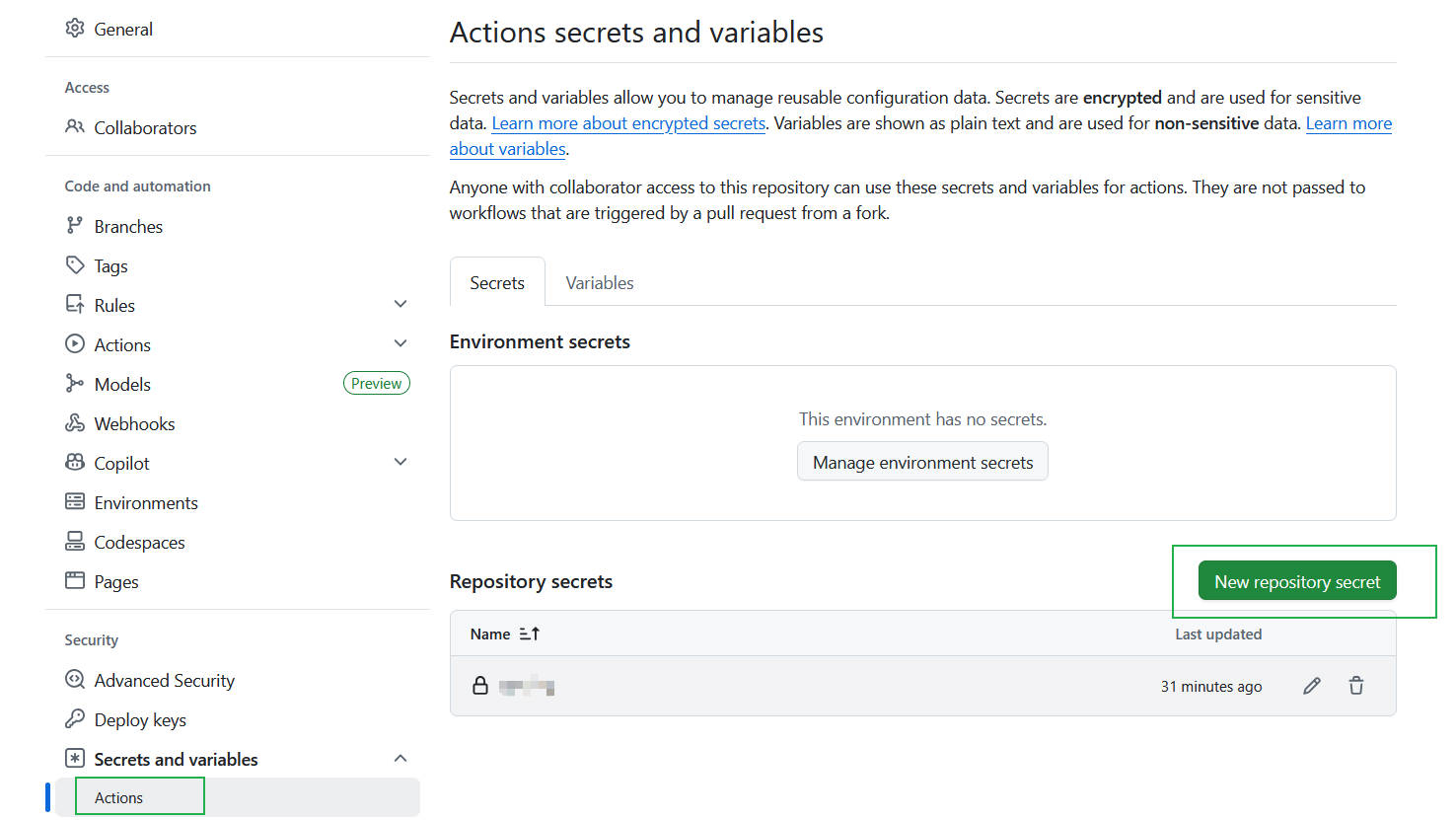
前往本仓库的 Settings/Secrets and variables/Actions 将生成的 Token 保存在仓库的环境变量中。
【这个名字很重要,在后面配置中会用】
新建site\.github\workflows\deploy.yml
返回本地的 “你的博客名” 文件夹,在其中新建 “.GitHub” 文件夹,在该文件夹中创建 “workflows” 文件夹,在该文件夹中新建 “deploy.yaml” 文件。
| |
新建.gitignore
在 “你的博客名” 文件夹中新建 “.gitignore” 文件,用来忽略提交不必要的文件或文件夹。在其中输入:
| |
查看Action
提交完成之后前往 “Actions” 页面查看部署情况